

Digitaler Produktpass
Acht Schritte, ein Entwurf, kein leeres Formular.
Der Assistent arbeitet direkt am Produktdatensatz und speichert nach jeder Eingabe. Aufhören und morgen weitermachen geht mitten im Satz — veröffentlicht wird erst, wenn du es sagst.
- Assistent
- 8 Schritte
- Pflicht zum Veröffentlichen
- 3 Blöcke
- Zwischenstand
- Entwurf, automatisch
- Rechtsrahmen
- ESPR (EU) 2024/1781
Ausgangslage
Der Pass scheitert nicht am Wollen, sondern am ersten leeren Formular
Ein Produktpass verlangt Angaben aus vier Abteilungen. Wer alles auf einmal sehen muss, fängt nicht an — und wer anfängt, verliert den Zwischenstand.
- Die Daten liegen verteilt: Identifikation im ERP, Zusammensetzung in der Rezeptur, Verpackung beim Lieferanten, Zertifikate im Postfach.
- Ein Formular über alles fragt in Zeile drei nach der CAS-Nummer — und wird geschlossen.
- Niemand weiß, ob ein halb gefüllter Pass veröffentlicht werden darf oder was genau ihn blockiert.
So arbeitest du damit
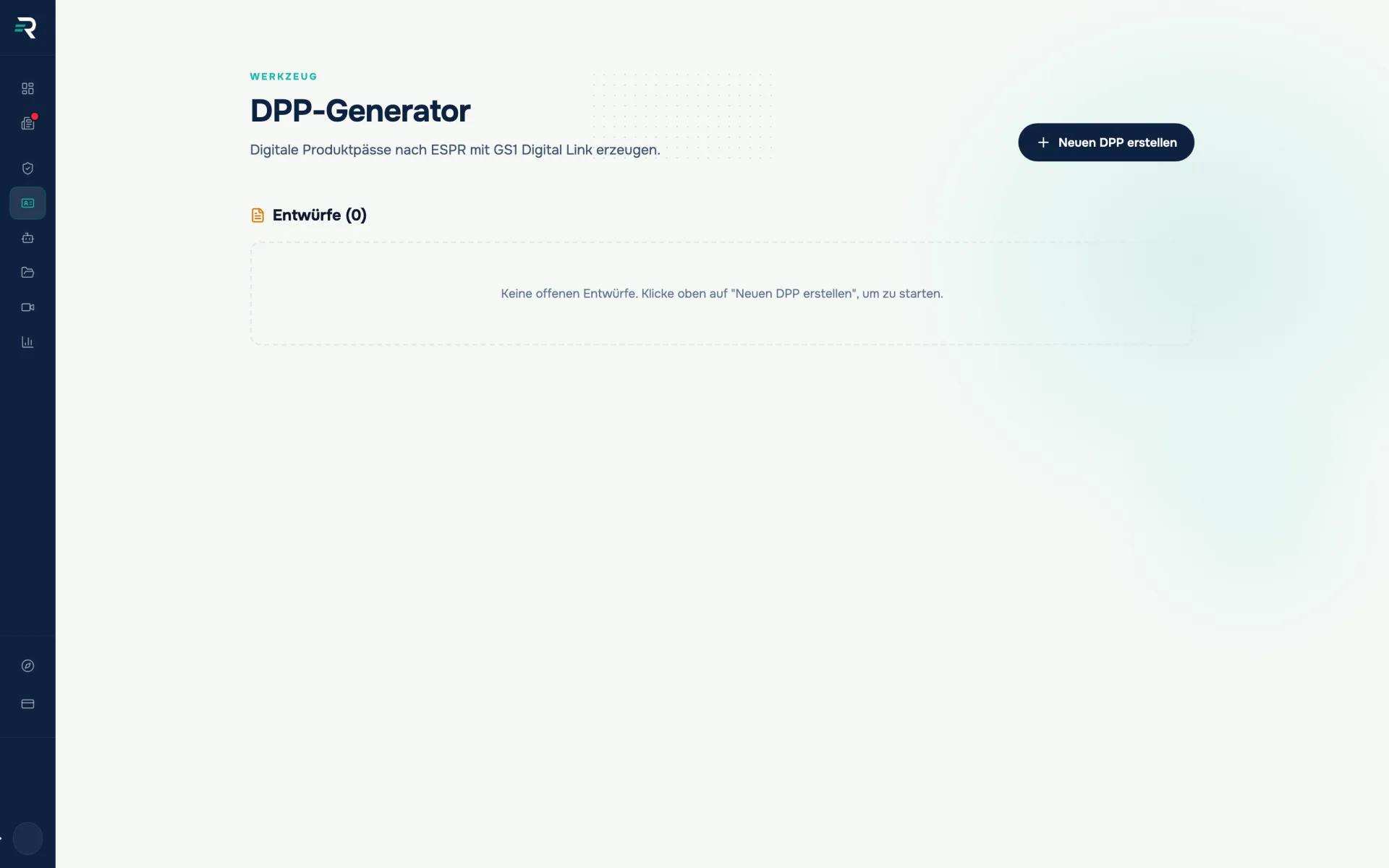
Entwurf starten — aus einem Produkt oder aus einem Namen
Im Dialog wählst du ein bestehendes Produkt ohne Pass — oder tippst nur einen Produktnamen, aus dem ein eigener Entwurf entsteht. Beide Wege landen im selben Assistenten, und der arbeitet am echten Produktdatensatz statt an einer Kopie. Was in den Stammdaten steht, steht damit schon im Formular.
Acht Schritte, immer sichtbar
Die Schrittleiste links führt von der Identifikation bis zur Überprüfung; erledigte Schritte tragen einen Haken, springen kannst du jederzeit. Der Entwurf schreibt sich eine Sekunde nach der letzten Eingabe von selbst weg. Die GTIN ist die Ausnahme — sie wandert erst zum Server, wenn das Format stimmt, damit keine halbe Nummer im Pass landet.
Daten holen statt abtippen
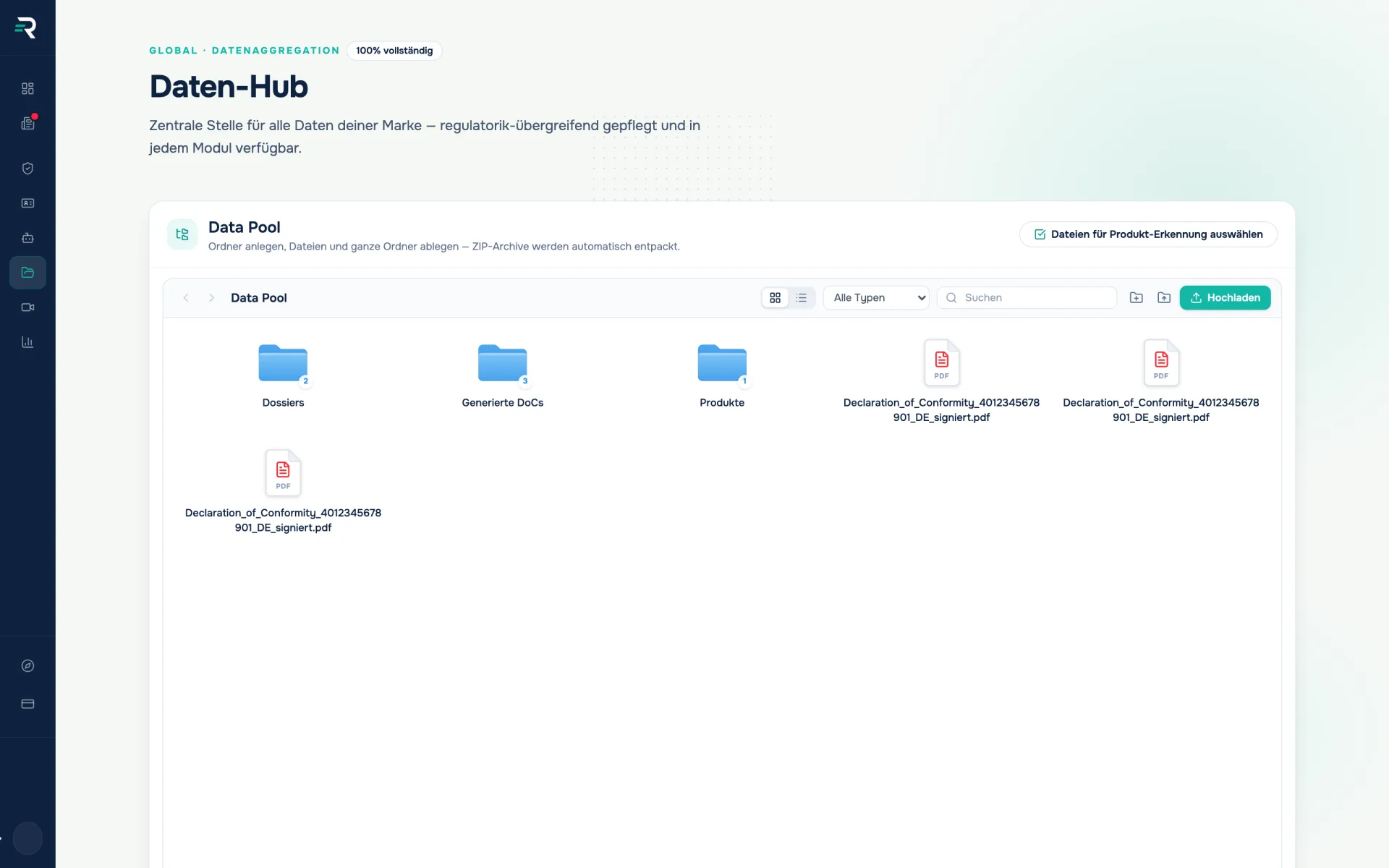
Der Assistent rät nichts zusammen, was du später verantworten musst. Vorbefüllt wird eine Ebene früher: Der Data Pool nimmt Dateien und ganze Ordner auf, entpackt ZIP-Archive und erkennt daraus Produkte; dazu kommt der Import aus einer Shop-URL. Was dort ankommt, steht im Generator schon im Formular.
Überprüfen, veröffentlichen, QR-Code erzeugen
Der letzte Schritt legt die sieben vorherigen als Karten nebeneinander — je Schritt der Stand, eine Zusammenfassung und ein „Bearbeiten", das zurück an genau diese Stelle springt. Fehlt ein Pflichtblock, steht er als anklickbare Liste obenauf. QR-Code, öffentliche Seite und Abdeckungsgrad findest du danach im Modul Produktpässe.
Überprüfung
Drei Blöcke sperren, fünf mahnen
Der Assistent unterscheidet zwischen „fehlt noch" und „geht so nicht live". Blockierend sind drei Blöcke: Identifikation, Kurzbeschreibung und mindestens eine Verpackungskomponente. Alles andere zeigt seinen Stand, hält dich aber nicht auf — ein Pass mit belastbarer Identität ist mehr wert als einer, der ein Jahr im Entwurf liegt, weil die REACH-Recherche läuft. Nachtragen geht jederzeit: Der gedruckte QR-Code zeigt auf die GTIN, nicht auf einen Versionsstand.
Im Zusammenspiel
Ein Datenbestand, der weiterreicht
01
Produkt-Stammdaten
halten Identität und Verpackung
GTIN · Verpackungskomponenten · Zertifizierungen
02
DPP-Generator
führt durch die acht Schritte und veröffentlicht
Passinhalt · Entwurfsstand · Freigabe
03
Produktpässe
macht daraus QR-Code und öffentliche Seite
QR-Code · öffentliche URL · Abdeckungsgrad
Häufige Fragen
Was muss ausgefüllt sein, damit ich veröffentlichen kann?
Drei Blöcke: Identifikation mit Produktname, GTIN, Hersteller und Herkunftsland, eine Kurzbeschreibung sowie mindestens eine Verpackungskomponente. Alles andere kannst du nachtragen.
Geht mein Zwischenstand verloren, wenn ich den Tab schließe?
Nein. Der Assistent speichert eine Sekunde nach der letzten Eingabe als Entwurf und zeigt oben an, ob gerade gespeichert wird. Der Entwurf steht danach im Entwurfsfach des Generators.
Warum wird meine GTIN nicht übernommen?
Weil sie noch kein gültiges Format hat. Übernommen werden 8, 12, 13 oder 14 Ziffern — Teileingaben werden bewusst nicht gespeichert, damit keine halbe Nummer im Pass landet.
Füllt KI den Pass vor?
Der Assistent selbst nicht. KI-gestützt sind der Import aus Dateien im Daten-Hub und der Import aus einer Shop-URL in der Produktliste. Deren Ergebnis steht im Generator schon im Formular.
Passt dazu
Ein QR-Code, der nie neu gedruckt werden muss.
Produktpässe zeigt für jedes Produkt, ob ein Digitaler Produktpass live ist, erzeugt den QR-Code dazu und führt jeden Scan auf die öffentliche Produktseite.
Jeder Nachweis beginnt bei denselben Produktdaten.
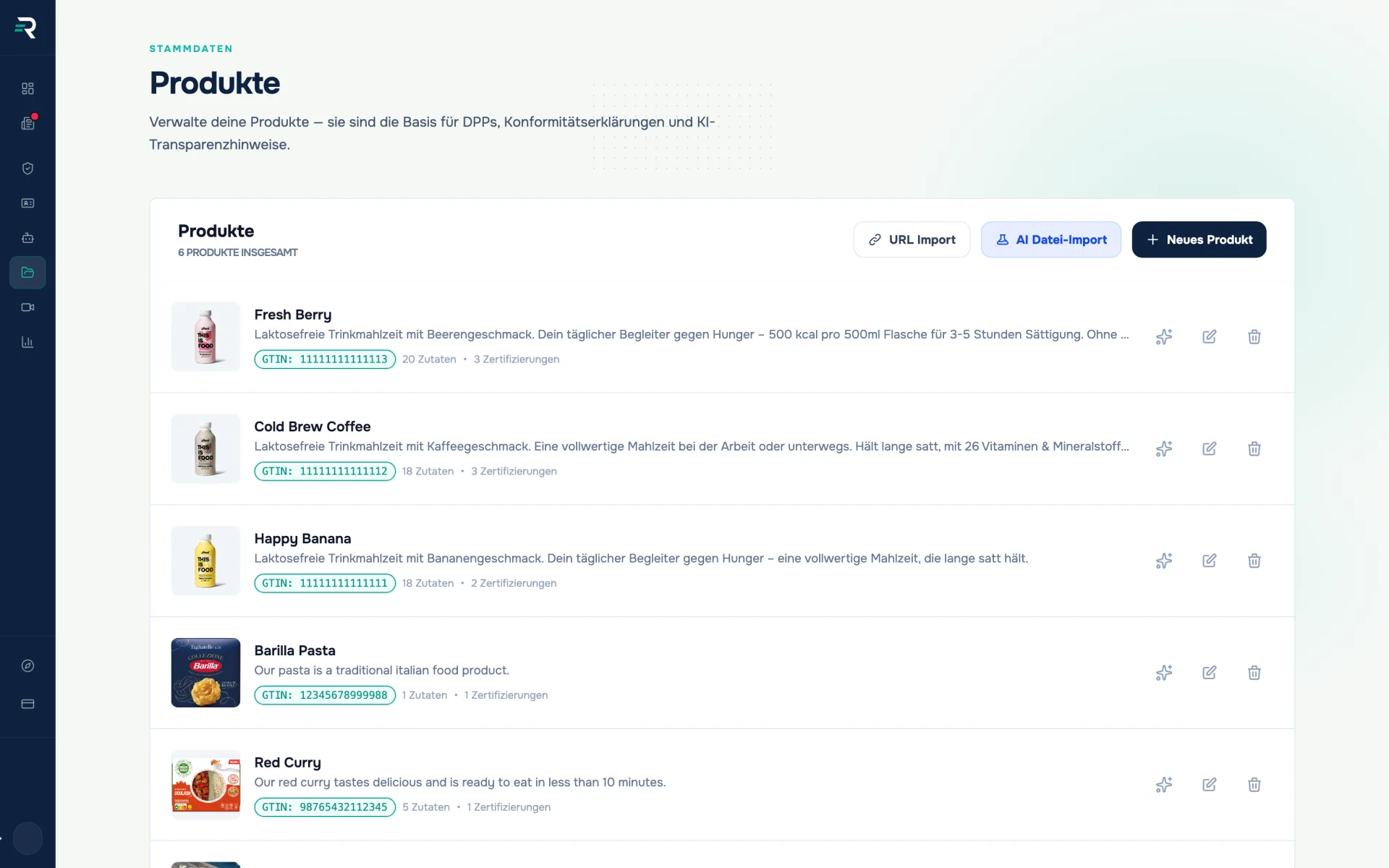
Produkte, Verpackungskomponenten, GTIN und Bilder einmal pflegen — Konformitätserklärung, Produktpass und Mengenmeldung ziehen ihre Werte daraus.
Jede Angabe weiß, woher sie kommt.
Der Daten-Hub bündelt alle Verpackungsdaten quellenübergreifend, zeigt den Vollständigkeitsgrad und macht nachvollziehbar, woher jeder Wert stammt.
Der erste Pass ist der schwerste
Wir gehen den Assistenten einmal an einem deiner Produkte durch — von der GTIN bis zur Veröffentlichung.