

Marketing
Ein Scan, und dein Video läuft.
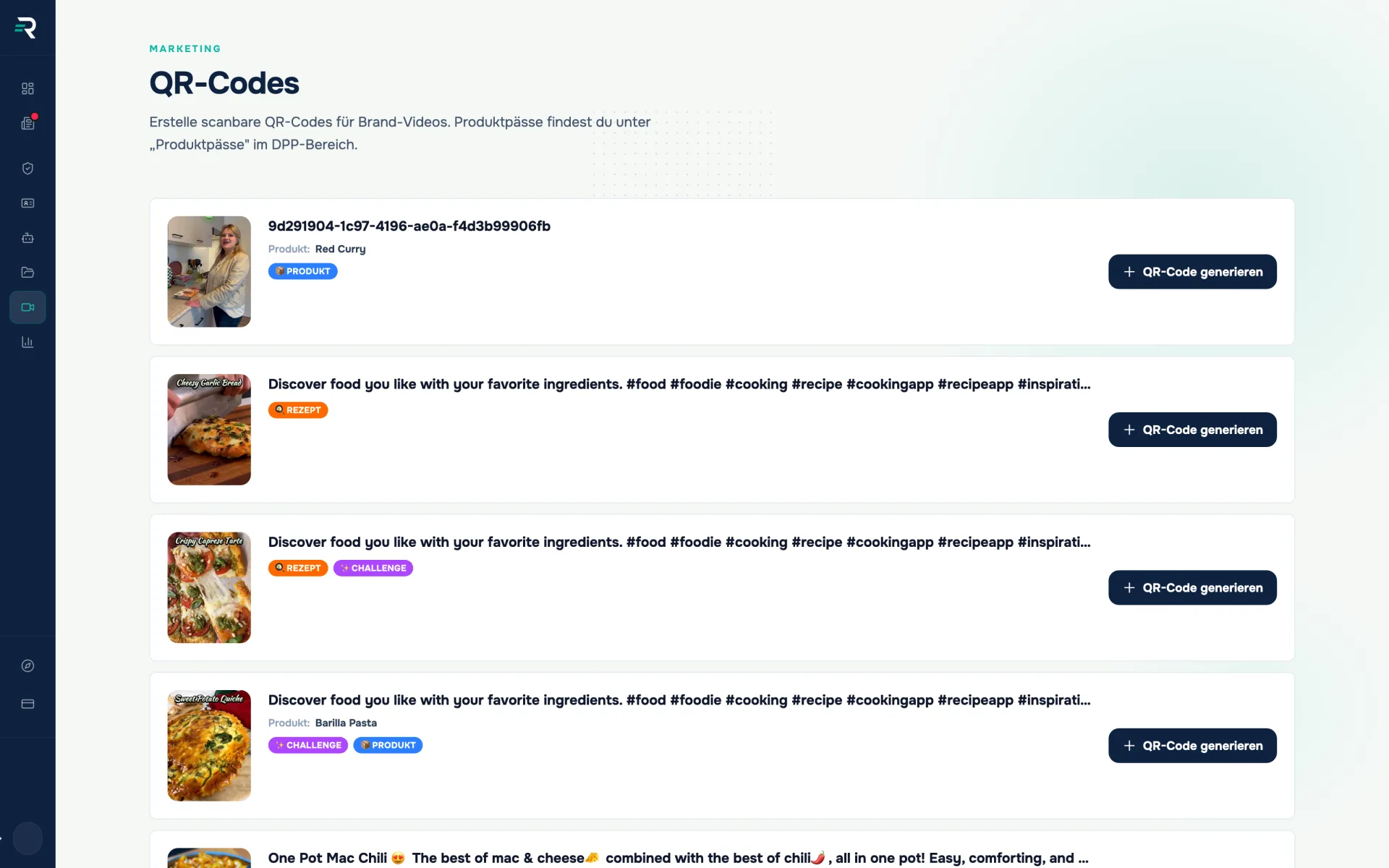
Für jedes hochgeladene Brand-Video erzeugst du hier einen scanbaren QR-Code und lädst ihn als PNG herunter. QR-Codes für digitale Produktpässe entstehen getrennt davon im Modul „Produktpässe".
- Bereich
- Marketing
- Ziel des Scans
- Brand-Video
- Zuordnungsarten
- Produkt, Rezept, Tutorial
- Ausgabe
- QR-Bild als PNG-Download
Der Unterschied
Vom nackten Link zum scanbaren Code
Ob ein Video am Regal gesehen wird, entscheidet sich an der Zahl der Handgriffe zwischen Interesse und Abspielen.
Video ohne eigenen Code
- Der Link ist zu lang für ein Etikett — und abgetippt wird er ohnehin nicht.
- Der Code entsteht in einem Fremdtool, mitsamt fremder Weiterleitung.
- Welcher gedruckte Code zu welchem Video gehört, weiß nur, wer ihn erstellt hat.
Mit den Video-QR-Codes in Reguly
- Ein Klick je Video erzeugt Code und Ziel-Link, ohne Zwischenstation.
- Der Code entsteht dort, wo auch das Video liegt — die Kette bleibt bei dir.
- Der PNG-Dateiname trägt die Video-ID, die Zuordnung bleibt am Artwork nachvollziehbar.
So arbeitest du damit
Video hochladen und zuordnen
Die Grundlage entsteht im Content-Bereich: Video hochladen, einem Produkt, Rezept oder Tutorial zuordnen. Diese Zuordnung greift das QR-Modul wieder auf und zeigt sie als Badge neben dem Video — bei Produkten mit aufgelöstem Namen statt einer Nummer. Ohne Zuordnung geht es auch, etwa für eine Markenstory.
Code erzeugen und herunterladen
Ein Klick je Zeile, und Reguly erzeugt den Code serverseitig; die Vorschau steht sofort daneben. Der Download speichert ihn als PNG, dessen Dateiname die Video-ID trägt — so bleibt auch drei Layoutstationen später nachvollziehbar, welcher Code zu welchem Video gehört. Einstellen lässt sich nichts: keine Größe, keine Farbe, keine Fehlerkorrektur.
Nicht verwechseln: Produktpässe haben eigene Codes
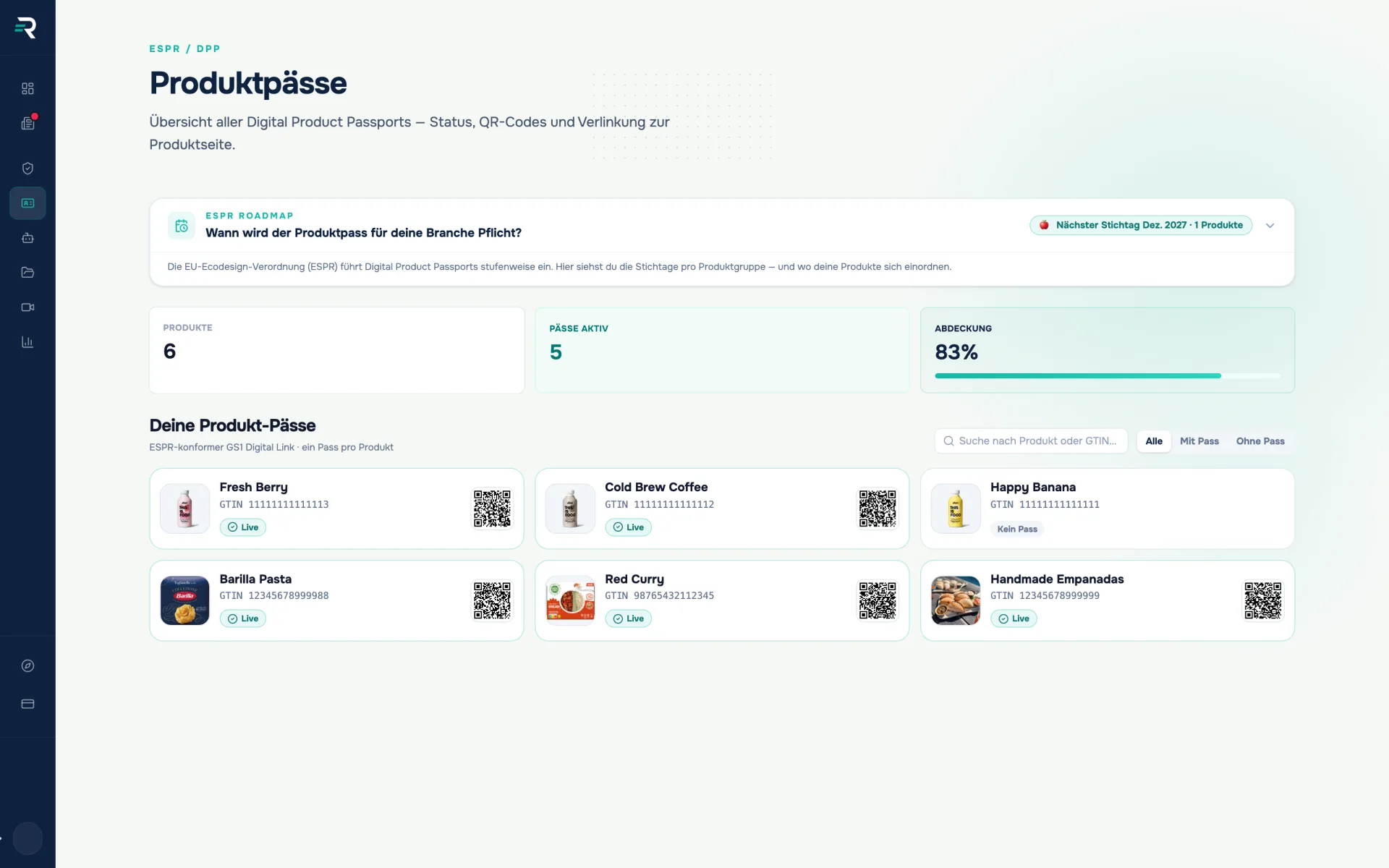
Die QR-Codes für digitale Produktpässe entstehen nicht hier, sondern im Modul „Produktpässe" — dort führt der Code bei vorhandener GTIN über einen GS1 Digital Link auf den Pass. Beide ergänzen sich: Der Pass trägt die geforderten Angaben, das Video die Anwendung. Gibt das Packmittel nur eine Fläche her, gehört sie dem Pass, sobald er Pflicht wird.
Marketing & Brand
Du willst ein Video auf ein Packmittel, ein Display oder einen Flyer bringen — ohne dass jemand eine URL abtippt.
Vertrieb & Handel
Du brauchst zu einem Produkt schnell einen Code, der die Anwendung zeigt, statt sie zu beschreiben.
Agentur & Grafik
Du setzt das Artwork und brauchst eine Bilddatei, die sich ohne Umweg ins Layout ziehen lässt.
Im Zusammenspiel
Ein Datenbestand, der weiterreicht
01
Content
hier lädst du Brand-Videos hoch und ordnest sie einem Produkt, Rezept oder Tutorial zu
Video · Zuordnung
02
Video-QR-Codes
erzeugt je Video den scanbaren Code und gibt ihn als PNG heraus
QR-Bild · Video-Link
03
Produktpässe
der getrennte Weg: QR-Codes, die auf den digitalen Produktpass führen
GTIN · GS1 Digital Link
Häufige Fragen
Erzeugt dieses Modul auch die QR-Codes für Produktpässe?
Nein. Hier entstehen ausschließlich QR-Codes für Brand-Videos. Die Pass-QR-Codes liegen im Modul „Produktpässe", je Produkt eine eigene Karte mit GTIN und Status; bei vorhandener GTIN führt dieser Code über einen GS1 Digital Link auf den Produktpass.
In welchem Format bekomme ich den Code?
Als Bilddatei, die du über „Download" als PNG speicherst — der Dateiname trägt die Video-ID. Eine Auswahl zwischen Formaten wie SVG oder PDF, feste Auflösungsstufen oder fertige Druckvorlagen gibt es im Modul nicht.
Kann ich Farben, Muster oder ein Logo in der Mitte einstellen?
Nein. Der Code entsteht ohne Gestaltungsoptionen, auch die Fehlerkorrektur ist nicht wählbar. Verlangt dein Layout mehr, arbeitest du mit dem PNG im Grafikprogramm weiter — und prüfst das Ergebnis mit einem echten Scan.
Sehe ich, wie oft ein Code gescannt wurde?
Nicht in diesem Modul. Eine Scan-Zählung je QR-Code, nach Land oder Gerät aufgeschlüsselt, ist hier nicht enthalten.
Was passiert, wenn ich das Video später ändere oder lösche?
Der Code zeigt auf das Video mit dieser ID. Ein nachträgliches Umbiegen auf ein anderes Video gibt es nicht, ebenso wenig eine Warnung vor dem Löschen. Kläre den Inhalt also, bevor ein Code in den Druck geht.
Passt dazu
Ein QR-Code, der nie neu gedruckt werden muss.
Produktpässe zeigt für jedes Produkt, ob ein Digitaler Produktpass live ist, erzeugt den QR-Code dazu und führt jeden Scan auf die öffentliche Produktseite.
Deine öffentliche Markenseite, ohne Ticket an die Agentur.
Mit dem Website-Editor bestimmst du Farben, Schriften, Layout und sichtbare Sektionen deiner öffentlichen Markenseite — mit Live-Vorschau, ohne Code.
Der Pass ist gedruckt. Wird er auch geöffnet?
Analytics zeigt, wie oft deine digitalen Produktpässe aufgerufen werden — mit Tageskurve, Top-Produkten und Aufschlüsselung nach Land, Gerät und Referrer.
Einmal scannen, statt zweimal erklären
Wir zeigen dir an einem deiner Videos, wie Zuordnung, Code und Ziel zusammenspielen — und wo der Produktpass eine eigene Fläche braucht.